
Hinweis: Die digitale Krankmeldung über WebUntis steht derzeit für die Jahrgänge 11 und 12 zur Verfügung. In den übrigen Jahrgängen erfolgt die Entschuldigung im Schuljahr 2026/27 wie bisher über den Cäciplaner beziehungsweise per E-Mail an das Sekretariat sowie durch eine schriftliche Entschuldigung.
Mit WebUntis können Sie den Stundenplan Ihres Kindes einsehen, Vertretungen verfolgen, Fehlzeiten einsehen und Ihr Kind krankmelden. Auf dieser Seite finden Sie alle Informationen zur Registrierung und Nutzung.
Registrierung
Um WebUntis nutzen zu können, benötigen Sie eine bei der Schule hinterlegte E-Mail-Adresse. Für jeden Erziehungsberechtigten kann ein eigener Zugang eingerichtet werden.
Voraussetzungen
Für die Registrierung benötigen Sie:
- eine bei der Schule hinterlegte E-Mail-Adresse
- einen Internetzugang über Computer, Smartphone oder Tablet
Registrierung im Browser
Schritt-für-Schritt-Anleitung öffnen
- Rufen Sie die Anmeldeseite von WebUntis auf.
- Klicken Sie auf „Noch keinen Zugang? Registrieren“.
- Geben Sie die bei der Schule hinterlegte E-Mail-Adresse ein.
- Klicken Sie auf „Senden“.
- Öffnen Sie die E-Mail von WebUntis.
- Folgen Sie dem Bestätigungslink oder geben Sie den Bestätigungscode ein.
- Vergeben Sie ein sicheres Passwort:
- Das Passwort muss Großbuchstaben enthalten
- Das Passwort muss Kleinbuchstaben enthalten
- Das Passwort muss Ziffern enthalten
- Das Passwort muss Sonderzeichen enthalten
- Das Passwort darf keine markante Ähnlichkeit zum Benutzernamen haben
- Schließen Sie die Registrierung ab.
- Nach erfolgreicher Registrierung können Sie sich mit Ihrer E-Mail-Adresse und Ihrem Passwort anmelden.
Wichtig: Geben Sie Ihre Zugangsdaten nicht an Ihr Kind weiter. Schülerinnen und Schüler besitzen eigene WebUntis-Zugänge mit anderen Berechtigungen.
Registrierung in der App
- Sie benötigen Zugang zu einem PC oder Mobilgerät, mit dem Sie sich bei WebUntis im Browser anmelden können.
- Schließen Sie zunächst die Registrierung im Browser ab!
- Installieren Sie die App Untis Mobile aus dem App Store oder Google Play Store.
Schritt-für-Schritt-Anleitung
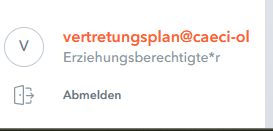
- Melden Sie sich im Browser bei WebUntis an.
- Klicken Sie unten links auf Ihren Benutzernamen.
-
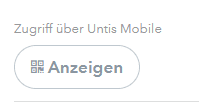
- Öffnen Sie den Reiter „Freigaben“.
- Klicken Sie auf „Anzeigen“.
- Der angezeigte QR-Code wird für die Anmeldung in der App benötigt.
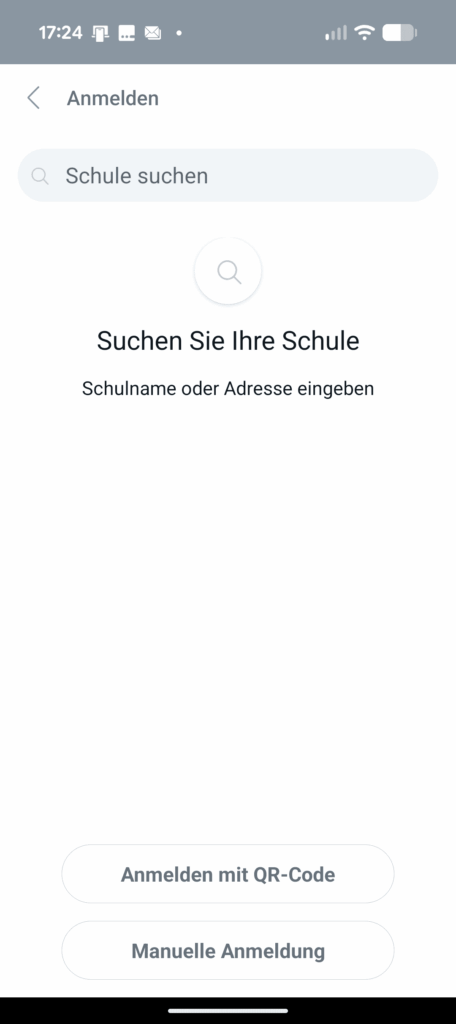
- Öffnen Sie die App auf Ihrem Mobilgerät.
- Wählen Sie „Anmelden mit QR-Code“.
- Erlauben Sie ggf. den Zugriff auf die Kamera.
- Scannen Sie den QR-Code
- Sie sind angemeldet.

Passwort vergessen
Schritt-für-Schritt-Anleitung öffnen
- 1. Rufen Sie die Anmeldeseite von WebUntis auf.
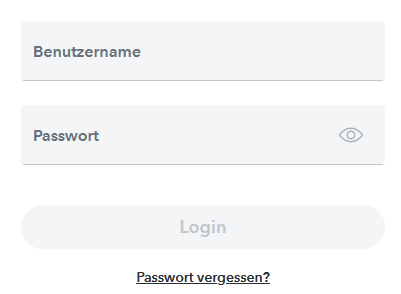
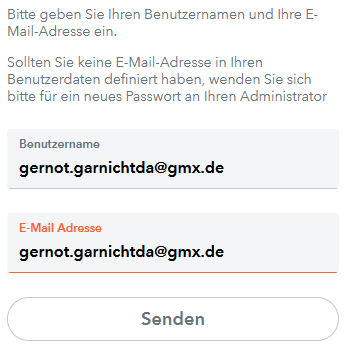
- 2. Klicken Sie unterhalb der Anmeldefelder auf „Passwort vergessen?“

- 3. Geben Sie in die Felder „Benutzername“ und „E-Mail-Adresse“ jeweils die E-Mail-Adresse ein, mit der Sie sich bei WebUntis registriert haben.
- 4. Klicken Sie auf „Senden“.
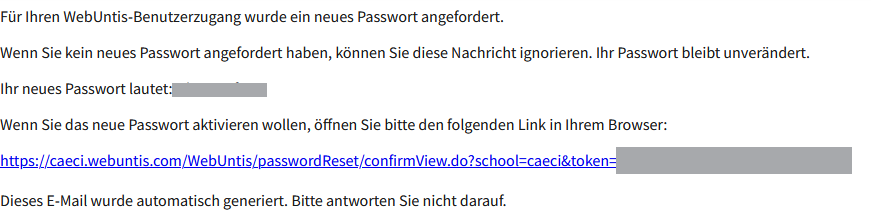
- 5. Öffnen Sie die von WebUntis versandte E-Mail. Prüfen Sie gegebenenfalls auch Ihren Spam-Ordner.
- 6. Folgen Sie dem in der E-Mail enthaltenen Link.
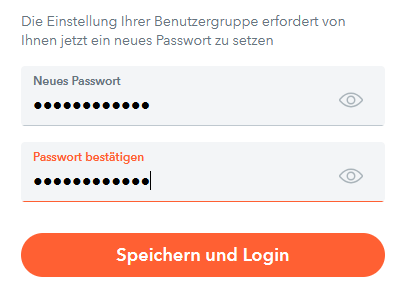
- 7. Vergeben Sie ein neues, sicheres Passwort.
- 8. Melden Sie sich anschließend mit Ihrer E-Mail-Adresse und dem neuen Passwort bei WebUntis an.
Mein Kind krankmelden
Über WebUntis können Sie Ihr Kind direkt online krankmelden.
Bitte melden Sie Ihr Kind am Tag der Erkrankung möglichst vor Unterrichtsbeginn krank.
Krankmeldung in der App
Schritt-für-Schritt-Anleitung öffnen
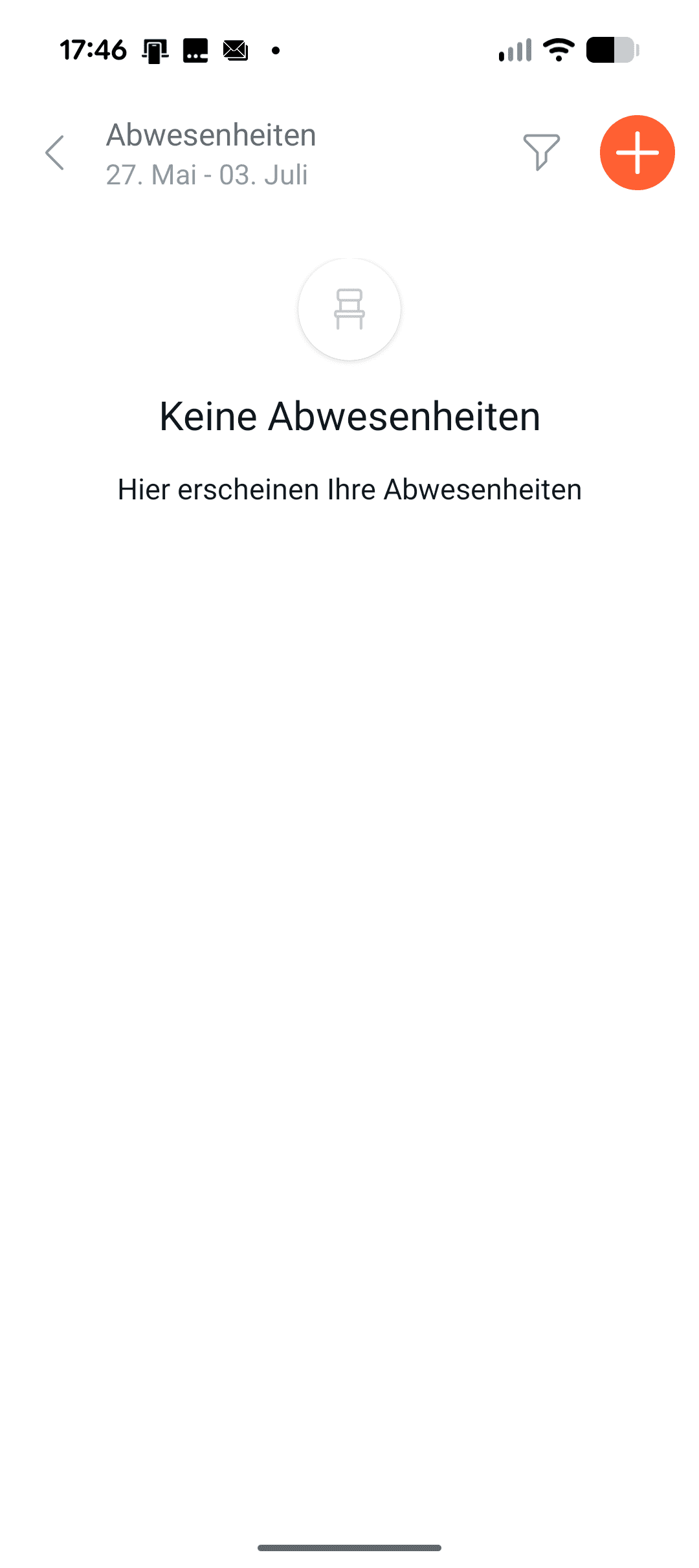
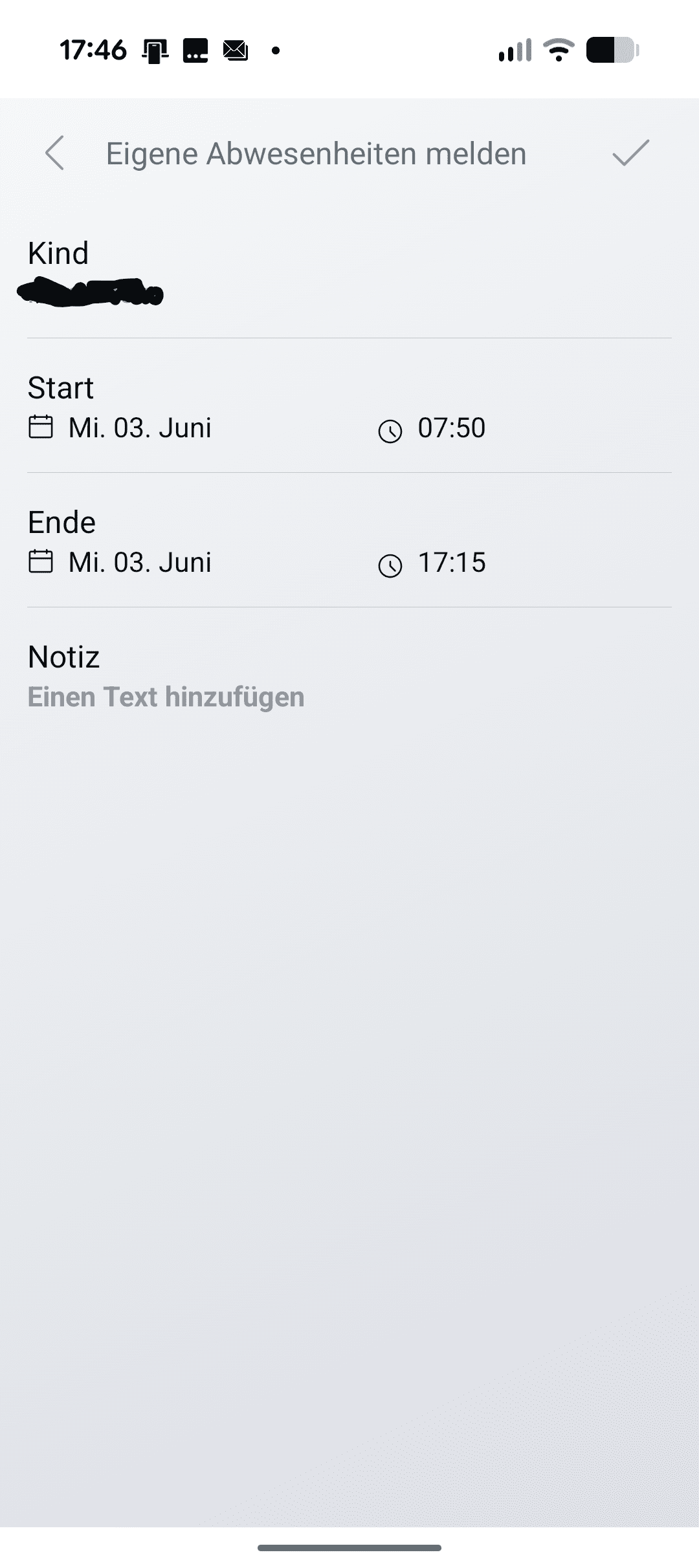
- Öffnen Sie die App Untis Mobile.
- Öffnen Sie „Meine Abwesenheiten“.
- Tippen Sie auf „+“.
- Wählen Sie Ihr Kind aus.
- Wählen Sie den Zeitraum der Erkrankung aus.
-
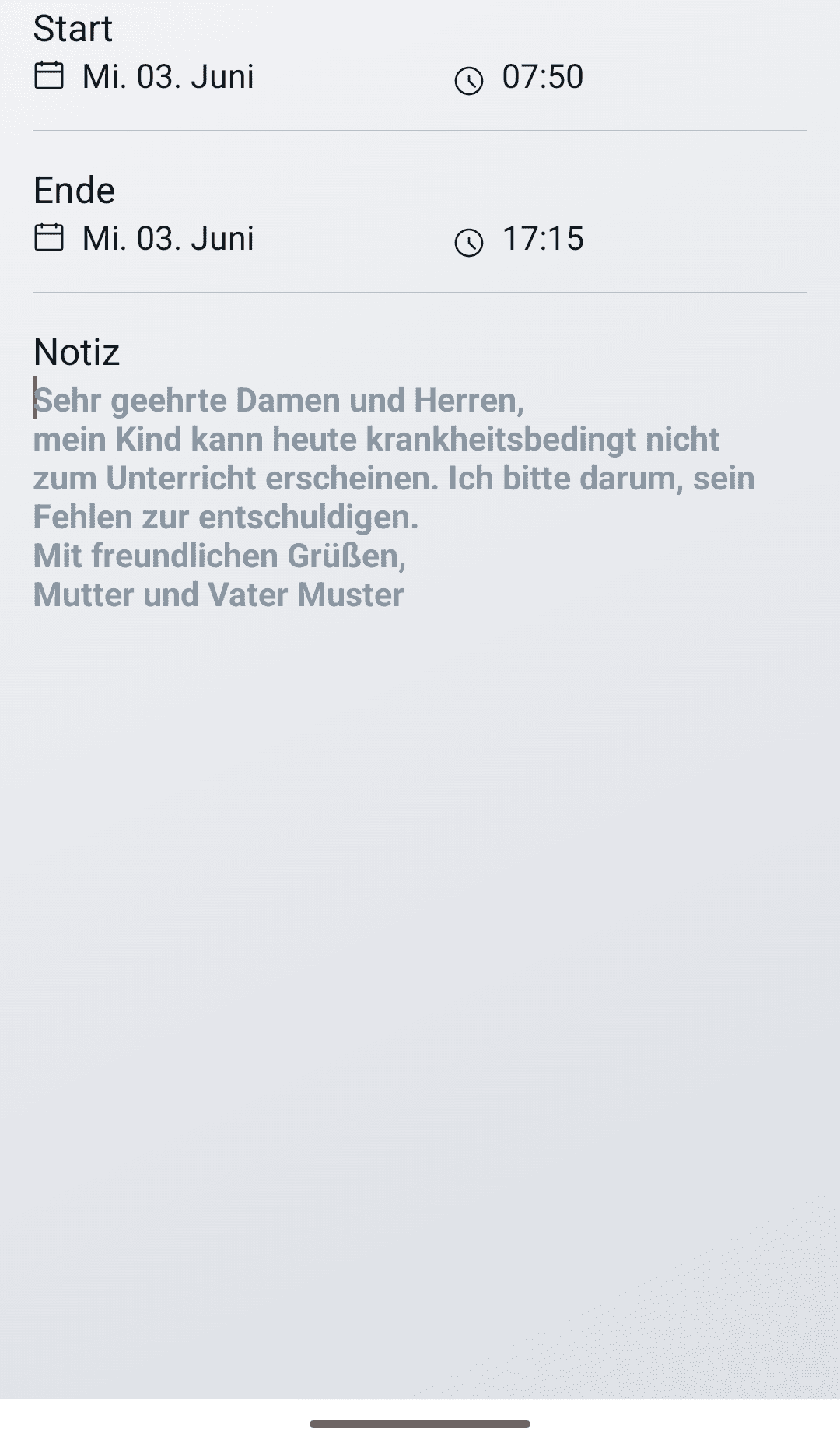
- Fügen Sie gern eine kurze Notiz hinzu.
-
- Bestätigen Sie die Eingabe.
- Die Krankmeldung wird anschließend automatisch an die Schule übermittelt.
Krankmeldung im Browser
Schritt-für-Schritt-Anleitung öffnen
- Melden Sie sich bei WebUntis an.
- Wählen Sie Ihr Kind aus (wenn mehr als ein Kind die Cäci besucht).
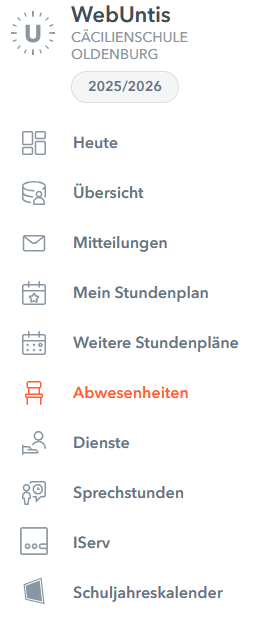
- Öffnen Sie den Bereich „Abwesenheiten“.
-
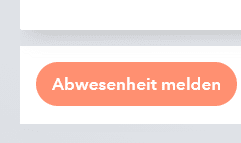
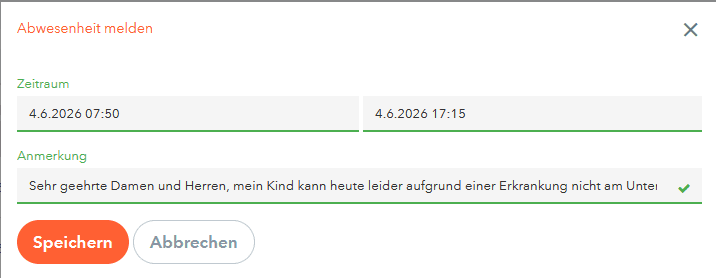
- Klicken Sie auf „Abwesenheit melden“.
-
- Wählen Sie den Zeitraum der Erkrankung aus.
- Fügen Sie gern eine kurze Anmerkung hinzu.
- Klicken Sie auf „Speichern“.
- Die Krankmeldung wird anschließend automatisch an die Schule übermittelt.
Atteste
Ein Attest ist nur erforderlich,
- wenn eine Attestpflicht besteht oder
- wenn eine Klausur oder Klassenarbeit versäumt wurde.
Bitte senden Sie Atteste per E-Mail an das Sekretariat.
Längere Erkrankungen
Bei längeren Erkrankungen informieren Sie bitte zusätzlich die Schule und reichen erforderliche Nachweise per E-Mail beim Sekretariat ein.
Wichtiger Hinweis
Die Krankmeldung über WebUntis ersetzt das bisherige schriftliche Entschuldigungsverfahren. Für die Jahrgänge 11 bis 13 ersetzt sie außerdem vollständig das bisherige Entschuldigungsheft.
Fehlzeiten ansehen
Über WebUntis können Sie jederzeit die Fehlzeiten Ihres Kindes einsehen. Sie erhalten einen Überblick über
- bereits entschuldigte Fehlzeiten,
- noch offene Krankmeldungen und
- unentschuldigte Fehlzeiten.
In der App
- Öffnen Sie die App Untis Mobile.
- Öffnen Sie „Meine Abwesenheiten“.
- Wählen Sie den gewünschten Zeitraum.
Dort finden Sie die Übersicht über alle Fehlzeiten.
Im Browser
- Melden Sie sich bei WebUntis an.
- Öffnen Sie den Menüpunkt „Abwesenheiten“.
Hier werden alle Fehlzeiten Ihres Kindes übersichtlich dargestellt.
Hinweis
Bitte überprüfen Sie die Fehlzeiten Ihres Kindes regelmäßig.
Sollten Sie Unstimmigkeiten feststellen, wenden Sie sich bitte an die Klassenleitung bzw. das Tutorium.
Häufige Fragen
Ich habe keine Registrierungs-E-Mail erhalten.
Bitte prüfen Sie zunächst Ihren Spam-Ordner. Die Registrierung funktioniert nur mit der E-Mail-Adresse, die bei der Schule hinterlegt ist. Sollten Sie keine E-Mail erhalten, wenden Sie sich bitte an das Sekretariat bzw. die WebUntis-Administration.
Ich habe mehrere Kinder an der Cäcilienschule. Benötige ich mehrere Zugänge?
Nein.
Wenn für alle Kinder dieselbe E-Mail-Adresse hinterlegt ist, werden diese nach der Anmeldung automatisch Ihrem Elternkonto zugeordnet. Sie können oben in WebUntis zwischen Ihren Kindern wechseln.
Meine E-Mail-Adresse hat sich geändert.
Bitte informieren Sie das Sekretariat bzw. die Klassenleitung über Ihre neue E-Mail-Adresse. Nach der Änderung müssen Sie sich gegebenenfalls erneut registrieren.
Bis wann muss ich mein Kind krankmelden?
Bitte melden Sie Ihr Kind möglichst am Tag der Erkrankung vor Unterrichtsbeginn über WebUntis krank. Sollte WebUntis aus technischen Gründen nicht erreichbar sein, nutzen Sie bitte die Krankmeldung per E-Mail.
Muss ich zusätzlich in der Schule anrufen?
Nein. Die Krankmeldung über WebUntis ersetzt das bisherige, aus der Grundschule bekannte telefonische Krankmelden.
Muss ich zusätzlich eine schriftliche Entschuldigung abgeben?
Nein. Die Krankmeldung über WebUntis ersetzt grundsätzlich die bisherige schriftliche Entschuldigung.
Darf mein Kind meinen Zugang nutzen?
Nein. Eltern und Schülerinnen bzw. Schüler erhalten getrennte Zugänge mit unterschiedlichen Berechtigungen. Bitte geben Sie Ihre Zugangsdaten nicht an Ihr Kind weiter.